Componentes de la aplicación web - Agentes
Componente Web
El componente general de la aplicación web está compuesto por cuatro secciones principales:
Vista General del Componente
Menú Inicial
Identificada como Sección #1: se encuentran los enlaces al área de: conversaciones, clientes, equipo, grupos, mensaje masivo. Además del área de notificaciones, menú del perfil de usuario
Menú General del Componente - Sección #1
Buzón de entrada
Identificada como Sección #2:- Campo de búsqueda: realiza consultas por nombre de operador y textos en el cuerpo del mensaje.- Pestañas por tipo de conversación: muestra las conversaciones con clientes o conversaciones internas con otros operadores o supervisores.- Filtros por estado/tipo: filtra por estado (abiertas, cerradas) , tipo (normal, broadcast, invitación, facebook). Estos filtros trabajan en conjunto al campo de búsqueda. Las opciones de filtro pueden ser visibles u ocultas a través de la pestaña visible en la zona posterior (^)- Listado de conversaciones: Inicialmente se listan las conversaciones externas y abiertas. Este listado se actualiza en función a los criterios de búsqueda.
Buzón de entrada - Sección #2
Detalle de conversación
Identificada como Sección #3:
Detalle de la conversación - Sección #3
- La sección superior contiene: el nombre del cliente asociado a la conversación, la solicitud que seleccionó al iniciar el chat.Tags
También existe la opción de clasificar la conversación mediante el uso de tags. Dichos tags deben ser precargados por un administrador. Posteriormente mediante reportes se podrán realizar estas clasificaciones de las conversaciones.Para mayor información del uso de los tags, favor consultar la sección: Como usar los tags.Terminar
En esta área contiene un botón para cambiar el estado de la conversación, inicialmente muestra la acción de "terminar", lo que permite cerrar la conversación.Si se ha consultado una conversación ya cerrada, este botón mostrará la acción de "Reabrir"Luego se observan la(s) persona(s) incluidas en la conversación, si se mantiene el cursor sobre la imagen de perfil se podrá obtener el nombre de dicho usuario.- Al hacer clic en el botón de "Acciones" de desplegarán diferentes opciones: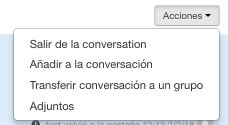 Acciones
Salir de la conversación
Cierra la ventana de la conversación.
Añadir a la conversación
Adhiere una persona a la conversación, dónde se pudiese dejar un mensaje de inclusión y se tiene la opción de salir de la conversación.Añadir a la conversaciónTransferir conversación a un grupo
Devuelve la conversación a un grupo de operadores, donde puede ser tomada por cualquiera de sus miembros.Transferir conversación a un grupoAdjuntos
Se despliega la lista de archivos que se han adjuntado dentro de la conversación. Si se hace clic en una de ellas se despliega una nueva pestaña con la vista previa.Resumen de la configuración del cliente
Se tiene inicialmente los datos del dispositivo del cliente: ip, browser, so, etc.Además se genera una bitácora de las acciones del cliente mientras la conversación no se finaliza: cambios de pestaña, inactividad, etc..Hacerme parte de la conversación
Sirve para poder interactuar con el cliente. Una vez dentro se despliega automáticamente en la parte superior de la conversación nuestra foto de perfil al lado de la del cliente. Lo que nos hace parte del chat.
Ya conocido el componente web, podemos proceder a iniciar nuestra conversación: Nueva Conversación !
Related Articles
Esquema general de funcionamiento
¿Let’s Talk? Let’s Talk es una plataforma que permite a los clientes internos o externos de tu empresa reemplazar la llamada telefónica o el mail para comunicarse con ustedes. ¿Y cómo? El cliente podrá tener: - Un Chat web - Facebook messenger - ...Aplicación Web - Agentes
- El agente cuenta con dos mecanismos para responderle al cliente: - Desde el computador, una aplicación web habilitada para esto. - Respuesta mediante correo electrónico. Conozcamos sobre la aplicación web: (haga clic sobre las siguientes ...Carga Masiva de Agentes
Dentro del área de Administración se cuenta con la herramienta de carga masiva, donde se puede cargar más de un ejecutivo a la vez. En la sección de administración, se cuenta con el menú de importes, donde se podrá cargar tanto: agentes, clientes, ...Integración Web
Webhooks Let's Talk provee un mecanismo genérico de integración con servicios de terceros en tiempo real basado en webhooks para el intercambio de datos y en triggers automáticos y manuales para activar los webhooks. El mecanismo permite enviar datos ...Administración de Notificaciones
A continuación se describirá la administración de las notificaciones gatilladas por el widget web: Administración de notificaciones Las aplicaciones de notificación serán creadas por el equipo de soporte de la plataforma. A través de este artículo se ...